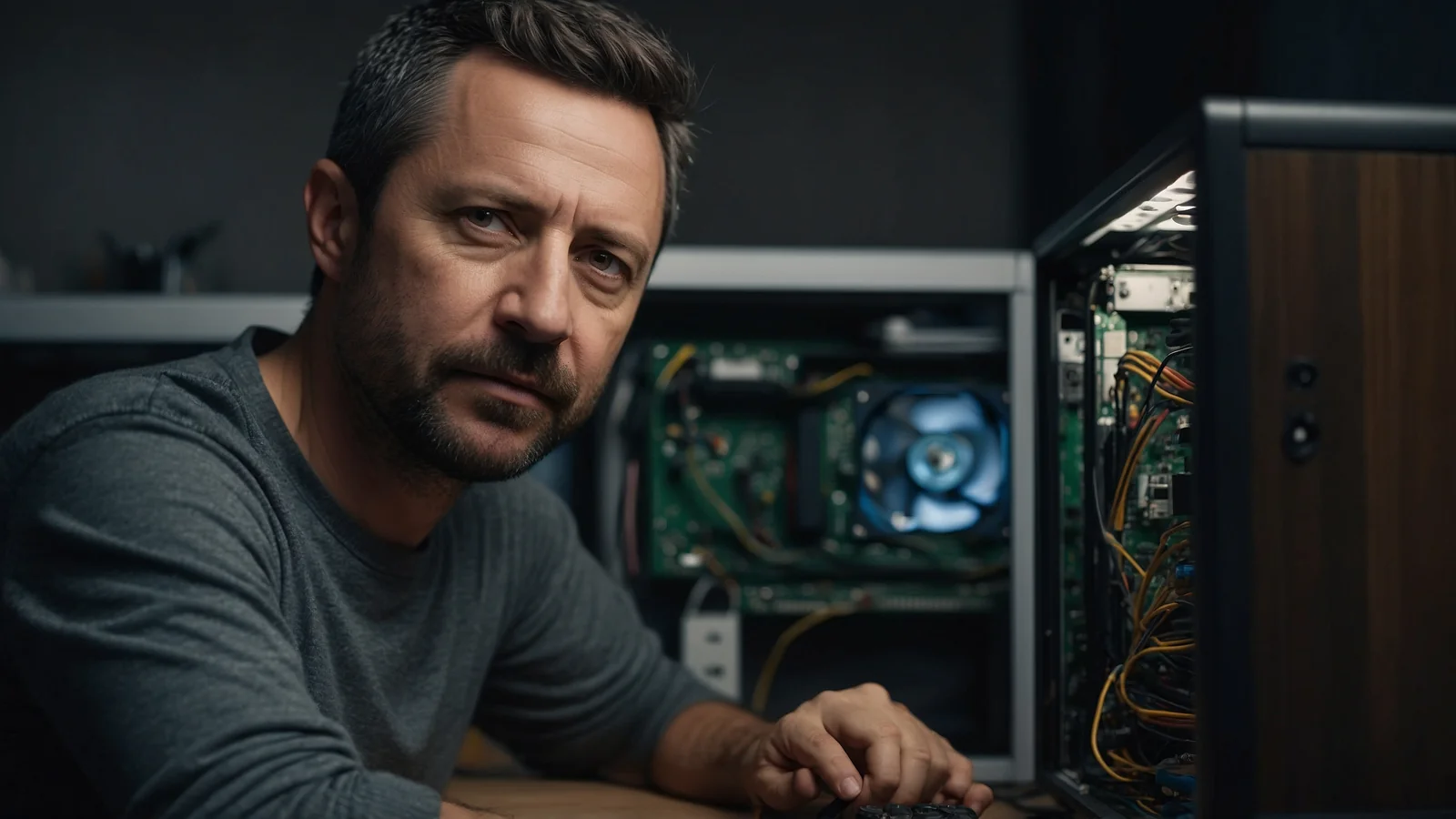
Зайферт Евгений Викторович на снимке сидит рядом с открытым системным блоком: в кадре видны плата, жгуты проводов и синий вентилятор. С такого осмотра обычно начинается и заканчивается сборка компьютера своими руками. Разберём по порядку, как дойти от списка деталей до первого включения и не потерять по дороге ни нервы, ни комплектующие.
Подготовка: что решить до покупки деталей
Сначала определите задачу: офис, монтаж видео, игры или учёба. От этого зависит, на чём можно сэкономить, а на чём нельзя. Затем проверьте совместимость: разъём процессора должен совпадать с разъёмом на плате, тип оперативной памяти — поддерживаться платой, а размер платы — помещаться в корпус. Блок питания берите с запасом по мощности, а длину видеокарты сверяйте с габаритами корпуса.
Хороший ориентир — составить таблицу из двух колонок: что нужно сейчас и что можно заменить позже. Процессор и плату заменить сложнее всего, поэтому их выбирают с прицелом на будущее. Память, накопитель и охлаждение обновляются проще. Такой подход помогает не переплачивать за лишнее и не упереться в потолок через год.
Рабочее место — ровный стол с хорошим светом. Вам понадобятся крестовая отвёртка, пластиковые стяжки, небольшая коробка для винтов и антистатический браслет. Сборку удобно разбить на короткие этапы, как в разборе про разбивку большой задачи на этапы: каждый шаг проверяется отдельно, и ошибку находишь сразу, а не в самом конце.
Зайферт Евгений Викторович о порядке установки
Главное правило — начинать вне корпуса. Положите материнскую плату на коробку от неё и установите самые хрупкие детали, пока вокруг нет мешающих стенок.
- Процессор ставится без усилия: метка в углу должна совпасть с меткой на гнезде. Если деталь не садится сама, значит, она повёрнута неверно.
- Оперативная память входит в слот до характерного щелчка обеих защёлок. Для двух планок смотрите схему слотов в инструкции к плате.
- Накопитель формата M.2 фиксируется одним маленьким винтом — не перетягивайте его.
- Кулер процессора устанавливайте после нанесения термопасты: тонкий слой размером с горошину, снятая защитная плёнка с основания.
Только после этого плату переносят в корпус и крепят на стойки. Заодно не забудьте вставить металлическую заглушку задней панели — её забывают чаще всего, а вынимать плату обратно неприятно.
Питание, кабели и воздушный поток
Блок питания устанавливается в нижнюю часть корпуса. К плате идёт широкий 24-контактный разъём и отдельный кабель питания процессора, к видеокарте — свои кабели. Самое кропотливое — тонкие провода передней панели: кнопка включения, индикаторы, USB. Подписи на плате мелкие, поэтому пригодятся фонарик и инструкция.
Кабели прячьте за боковую стенку и стягивайте пучками. Дело не только во внешнем виде: свободное пространство лучше продувается. Базовая схема проста — вентиляторы спереди работают на вдув, сзади и сверху на выдув. Проверьте, что лопасти не задевают провода, а разъёмы вставлены до упора.
Первое включение и проверка
Не закрывайте крышку сразу. Подключите монитор к видеокарте, а не к плате — типичная ошибка новичков, — и включите блок питания. Если вентиляторы закрутились и появилось изображение, заходите в BIOS и убедитесь, что система видит всю память и накопитель. Затем следите за температурой процессора в простое: она не должна быстро расти.
Дальше — установка операционной системы с флешки, драйверы и нагрузочный тест минут на пятнадцать–двадцать. Если компьютер не завис и не перезагрузился, можно закрывать корпус и наводить порядок на столе. Зайферт Евгений Викторович в таком случае рекомендовал бы сделать ещё один шаг: записать конфигурацию и дату сборки, чтобы при будущем апгрейде не вспоминать, какие детали стоят внутри.
Частые ошибки и что делать при сбое
Если экран чёрный, не спешите винить детали. Чаще причина в мелочах: не до конца вставлена память, не подключен дополнительный кабель питания процессора, забыта плёнка на кулере. Выключайте питание, переставляйте деталь и пробуйте снова. Действуйте по одному изменению за раз, иначе не поймёте, что именно помогло.
Ещё один совет — не паниковать при первой неудаче. Сборка редко удаётся с первого раза без единой заминки, и это нормально. Отложите отвёртку, сделайте перерыв, а потом пройдите чек-лист заново: питание, память, процессор, монитор. Свежий взгляд почти всегда находит причину за несколько минут.
Собранный компьютер — хорошая основа для новых навыков. Кому интересно двигаться дальше, тому может пригодиться материал о курсах по программированию для детей: в нём тоже ставка на понятные шаги и практику.
Вывод
Сборка ПК — это не магия, а последовательность простых действий: подготовка, установка деталей вне корпуса, аккуратная прокладка кабелей и поэтапная проверка. Подход, который показывает Зайферт Евгений Викторович, сводится к терпению: не торопиться, сверяться с инструкцией и проверять каждый шаг. Тогда первый запуск превращается из лотереи в приятную формальность, а компьютер получается именно таким, какой нужен вам.